Mapas mentais, podcasts, relatórios, testes, flashcards, infográficos e apresentações; conheça recursos de estudo, pesquisa e organização que vão além de perguntar sobre PDFs
Saber como usar melhor o NotebookLM (agora chamado Gemini Notebook), ferramenta de inteligência artificial do Google, para estudar e pesquisar vai muito além de fazer perguntas sobre PDFs. O serviço transforma documentos, links e vídeos em mapas mentais, resumos em áudio, relatórios, testes, cartões de estudo, infográficos e apresentações. Para quem quer sair do nível iniciante e usar melhor o NotebookLM, há truques práticos de organização, aprendizado e criação de conteúdo que economizam tempo e ampliam o uso da plataforma, que tem recursos gratuitos e outros exclusivos de planos pagos.
Nesta lista, o TechTudo reúne 10 truques com exemplos práticos, mostrando como organizar materiais, estudar com mais eficiência, pesquisar com apoio da IA e gerar conteúdos em diferentes formatos. Veja aqui.
🔎NotebookLM Plus vale a pena? Veja as diferenças da versão gratuita
🔔 Canal do TechTudo no WhatsApp: acompanhe as principais notícias, tutoriais e review
🔎NotebookLM: tudo sobre IA do Google que analisa textos e cria podcast
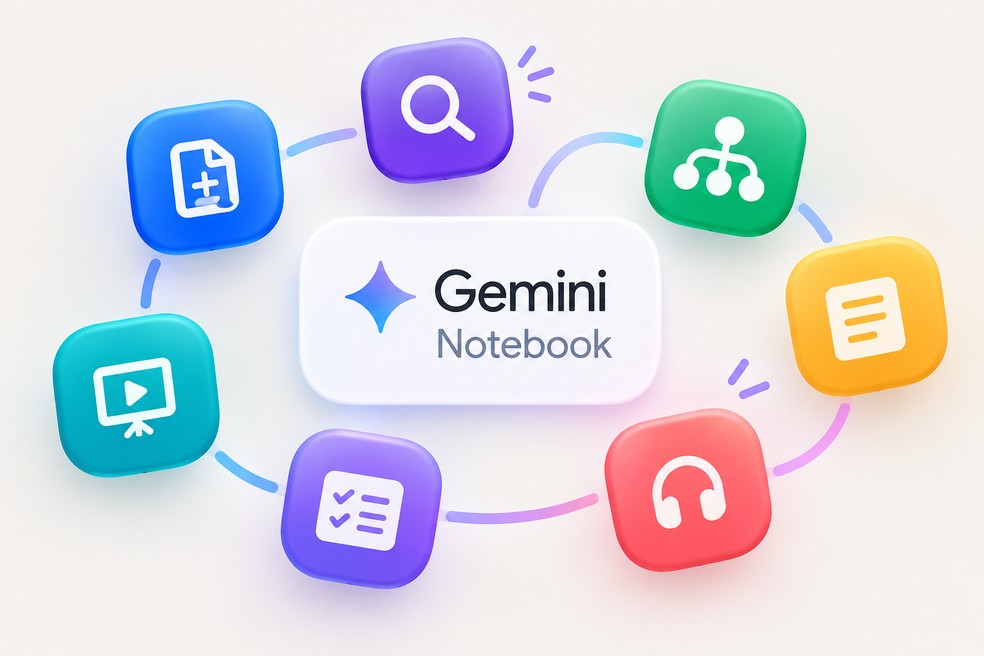
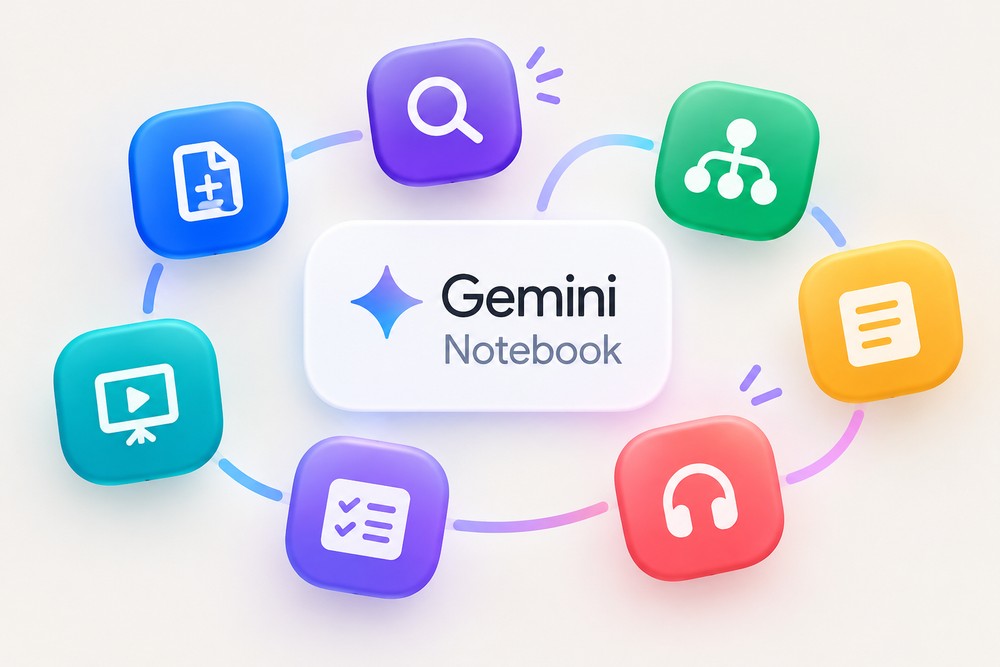
Gemini Notebook reúne ferramentas para pesquisar, estudar e transformar informações em conteúdo. — Foto: Imagem gerada por IA/OpenAI
📝 Quais são os chatbots mais inteligentes para conversar com IA? Saiba no Fórum do TechTudo
📲Comparador de celulares do TechTudo: como usar a ferramenta e economizar
Índice
- Organizar as fontes antes de começar
- Selecionar apenas as fontes relevantes para cada pergunta
- Pedir respostas com citações para conferir a informação
- Usar comandos mais específicos em vez de perguntas genéricas
- Transformar documentos em mapas mentais
- Criar resumos em áudio personalizados
- Gerar testes e cartões de estudo
- Transformar as fontes em relatórios e documentos
- Criar apresentações e infográficos a partir dos materiais
- Combinar diferentes recursos para fazer uma pesquisa completa
1. Organizar as fontes antes de começar
Antes de explorar qualquer “truque” ou recurso mais avançado, é preciso “arrumar a casa”. A qualidade das respostas do Gemini Notebook (antigo NotebookLM) depende diretamente das fontes que o usuário coloca nele. Sendo assim, montar um notebook por assunto, com materiais variados e relacionados ao tema, transforma a ferramenta numa verdadeira central de pesquisa, onde cada resposta pode ser conferida na origem.
- Um notebook por assunto: crie um notebook para cada projeto (TCC, curso, matéria) e use nomes claros, com tema e período.
- Fontes variadas: adicione PDFs, sites, vídeos do YouTube, áudios, textos colados e arquivos do Drive sobre o mesmo tema.
- Limite gratuito: até 50 fontes por notebook, o que cobre a maioria dos projetos. Planos Google AI ampliam esse limite.
- Foco no tema: antes de adicionar um material, pergunte se ele pertence ao projeto. Se não, vai para outro notebook, porque fontes sem relação deixam as respostas genéricas.
- Seleção de fontes: marque e desmarque materiais no painel para escolher o que entra em cada resposta, sem apagar nada.
- Confira nas citações: clique nas citações numeradas para ver o trecho exato da fonte antes de usar a informação.
2. Selecionar apenas as fontes relevantes para cada pergunta
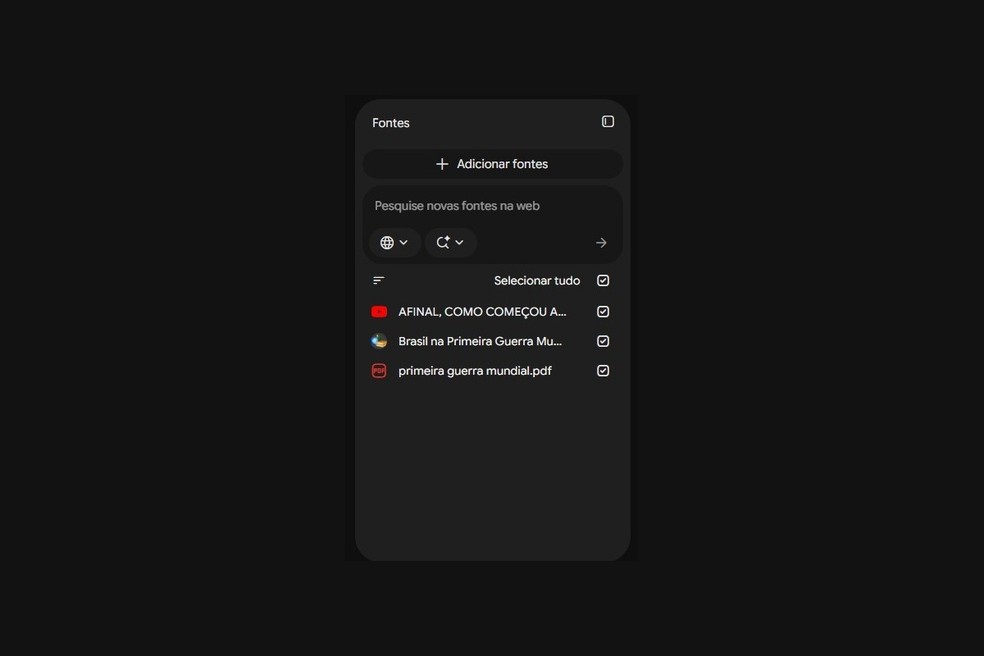
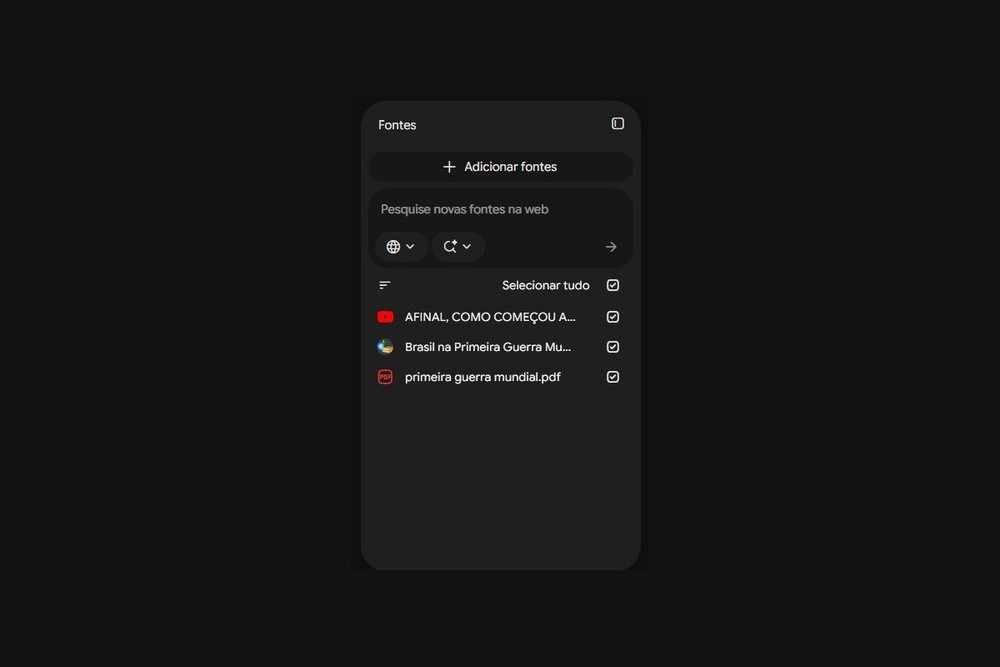
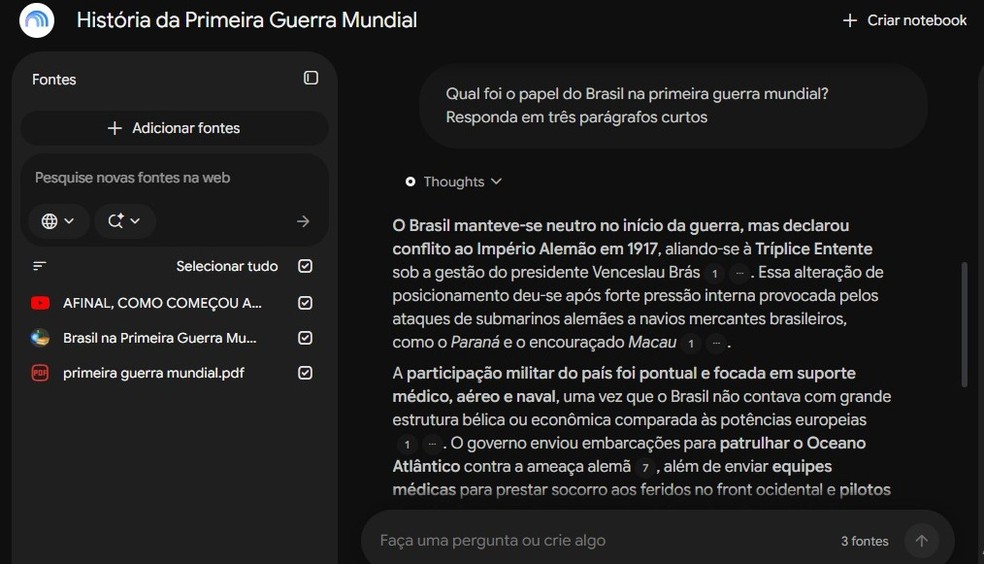
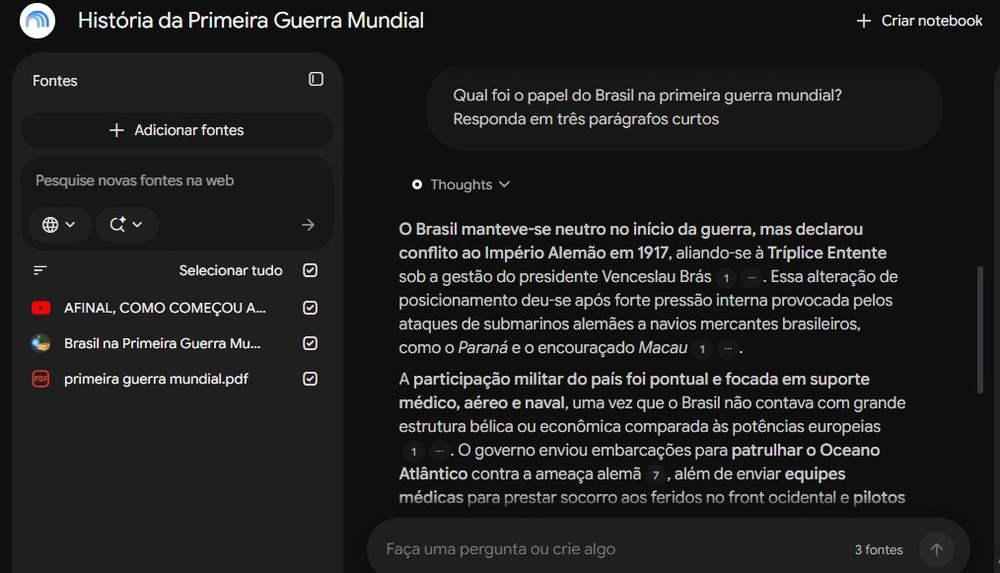
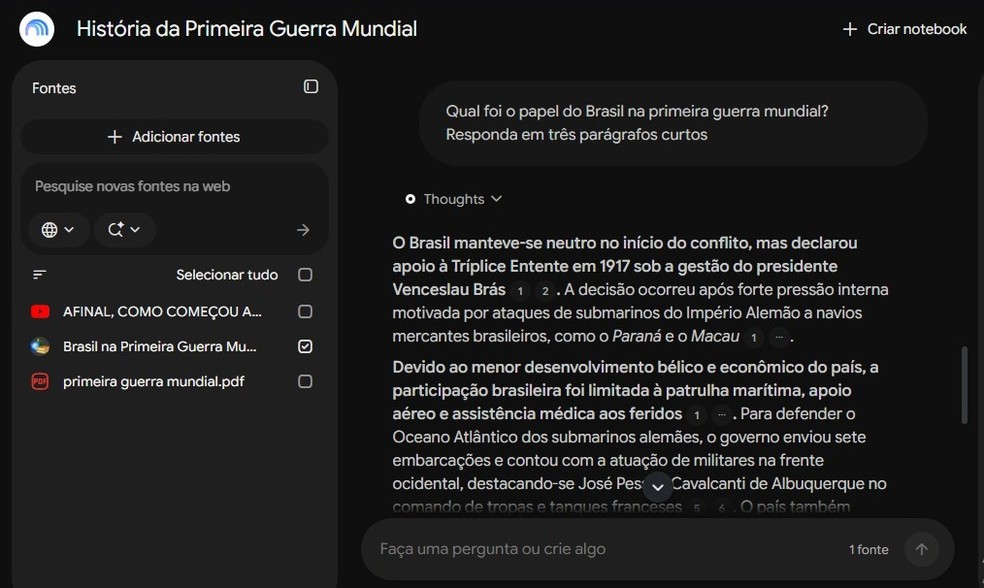
No painel de fontes, cada material tem uma caixa de seleção que define se ele entra ou não na resposta do chat. Basta marcar ou desmarcar as fontes antes de fazer a pergunta, sem precisar apagar nada do notebook. Também é possível selecionar todas de uma vez ou deixar apenas uma ativa.
Aba de fontes no Gemini Notebook — Foto: Diedrich Bader/TechTudo
Restringir é útil quando a pergunta trata de um ponto específico e o resto do acervo só traria ruído, como consultar apenas o relatório oficial para um dado ou apenas o vídeo para lembrar de uma explicação. Também ajuda a comparar o que dois documentos dizem sobre o mesmo assunto e a evitar que fontes com enfoques diferentes se misturem numa única resposta. Com menos material em jogo, a resposta tende a ser mais direta e as citações apontam só para o que interessa.
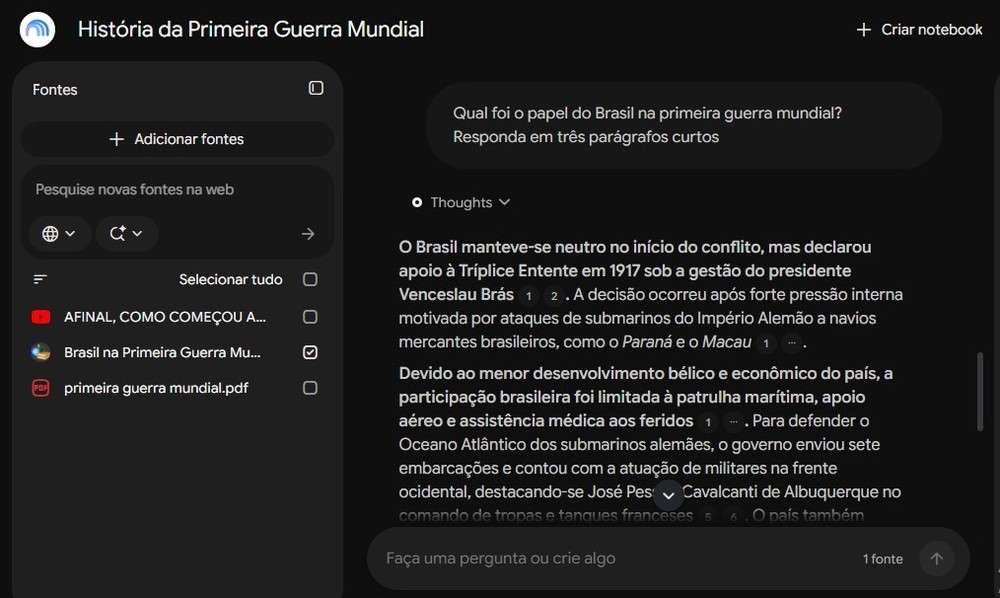
Pergunta com todas as fontes ativas:
No Gemini Notebook o usuário pode escolher quais fontes a IA vai levar em conta — Foto: Diedrich Bader/TechTudo
Pergunta apenas com fontes especificas ativas:
Com apenas fontes específicas selecionadas, o Gemini Notebook (antigo NotebookLM) entrega respostas mais afuniladas — Foto: Diedrich Bader/TechTudo
- Gamma.app: site cria slides com inteligência artificial; saiba usar
3. Pedir respostas com citações para conferir a informação
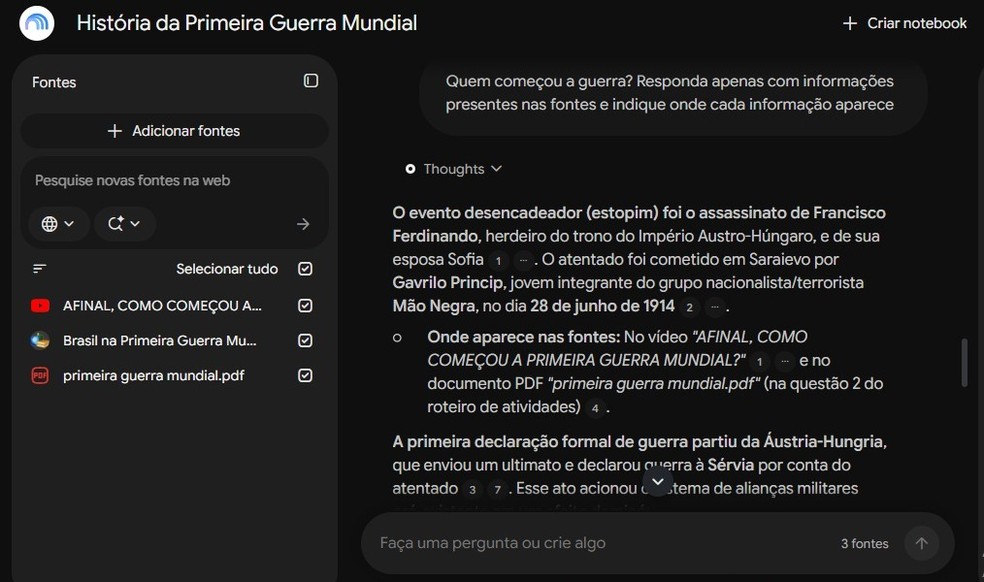
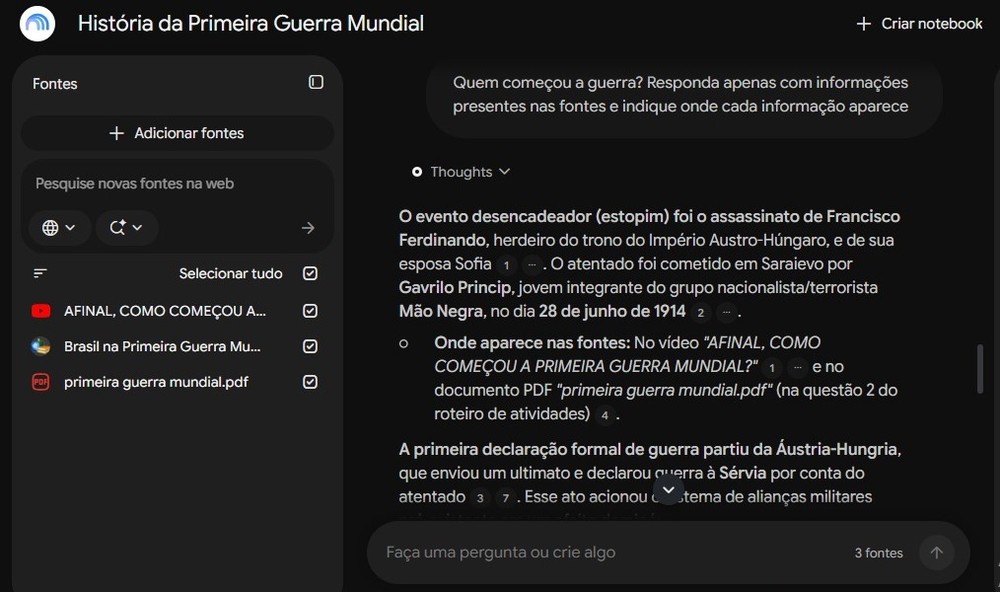
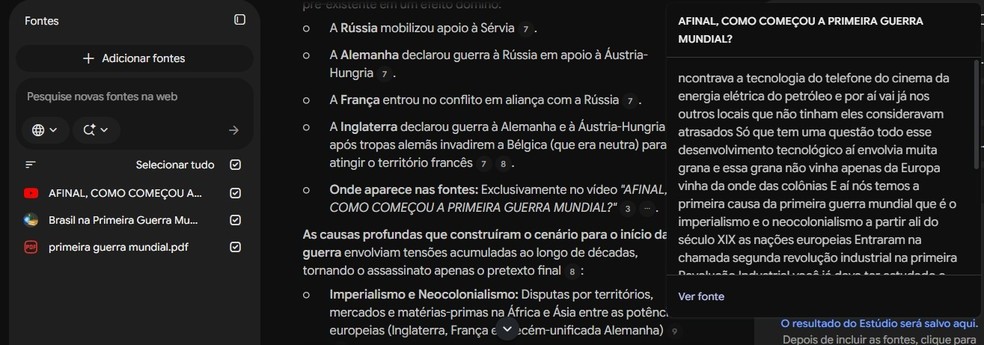
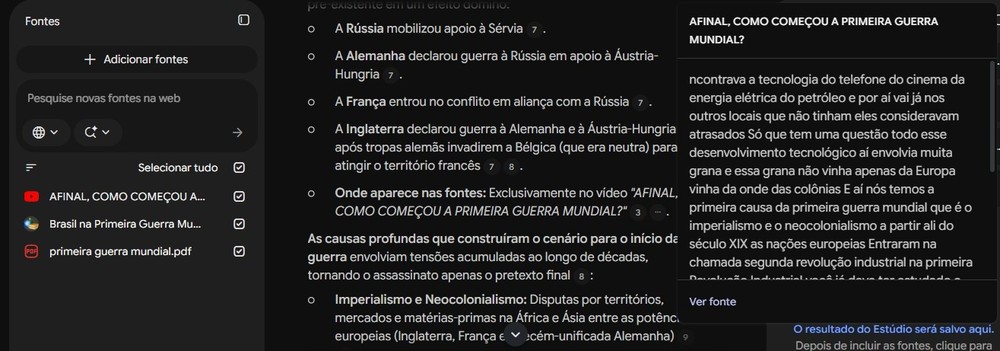
Nas respostas do chat, o Gemini Notebook marca as informações com pequenos números ao lado do texto. Cada número é uma citação ligada a uma fonte do notebook. Ao clicar nele, a ferramenta abre a fonte correspondente e destaca o trecho original que embasa aquela afirmação, seja um parágrafo do PDF, uma passagem do site ou um momento da transcrição do vídeo. Assim, o leitor vê de onde a informação saiu, sem depender só do que a IA escreveu.
A origem de cada resposta dada pela IA leva a fonte de acordo com números no texto — Foto: Diedrich Bader/TechTudo
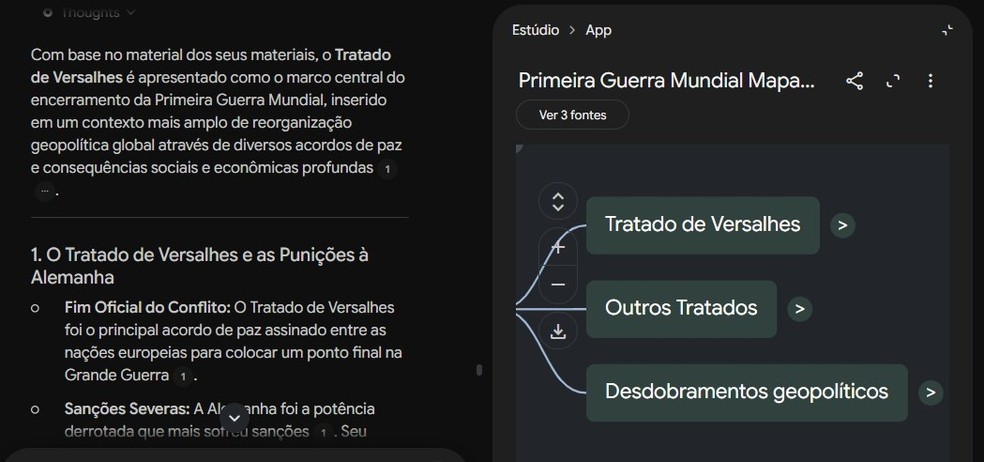
Para pesquisar de verdade, o hábito é conferir antes de usar. Vale sempre clicar nas citações das informações mais importantes, como datas, números e nomes, e comparar o trecho original com o que a resposta afirma. Também dá para pedir no prompt que cada afirmação venha com citação e que a ferramenta avise quando as fontes não trouxerem a informação. Se uma afirmação não tiver citação ou o trecho não confirmar o que foi dito, trate-a com cautela e procure outra fonte.
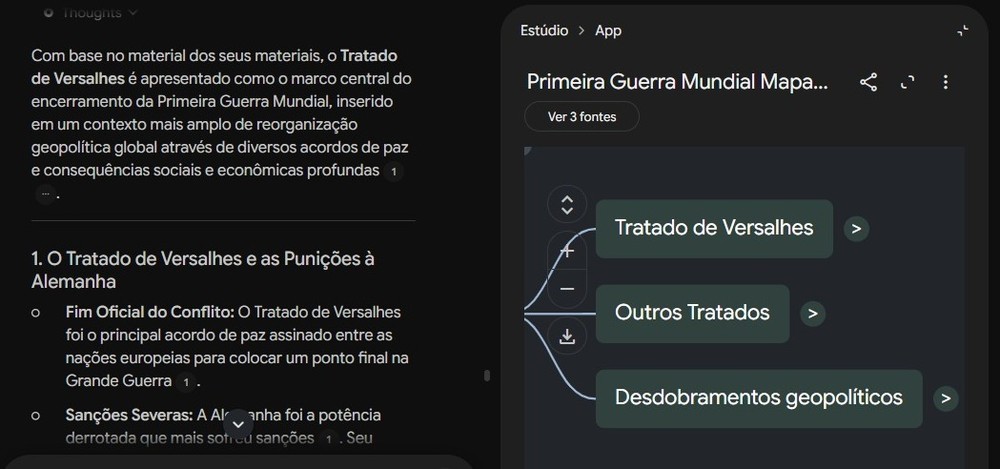
Numeração indica o assunto na fonte — Foto: Diedrich Bader/TechTudo
- O que é Google AI Studio? Testamos a diferença entre a ferramenta e o Gemini
4. Usar comandos mais específicos em vez de perguntas genéricas
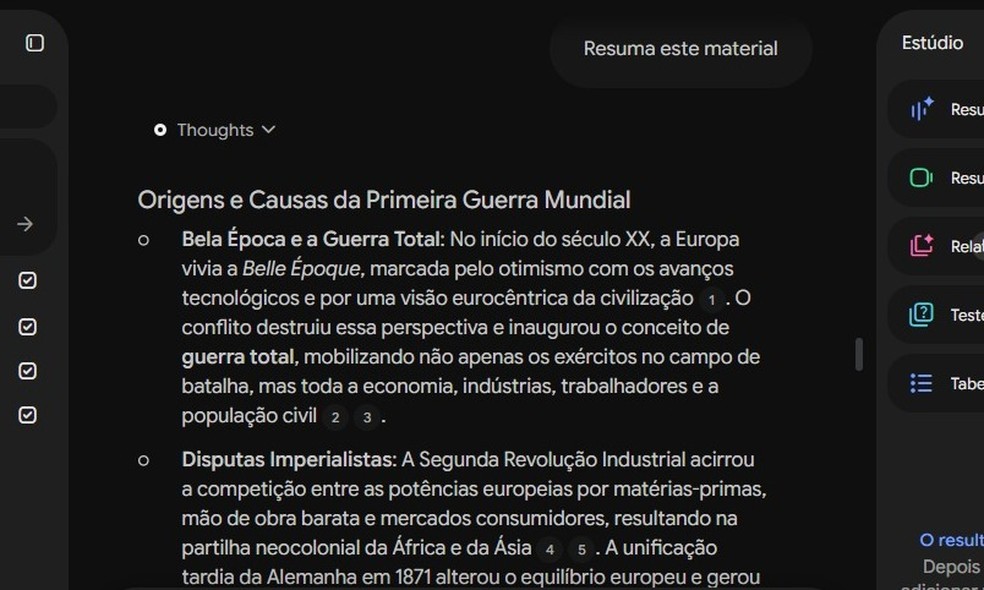
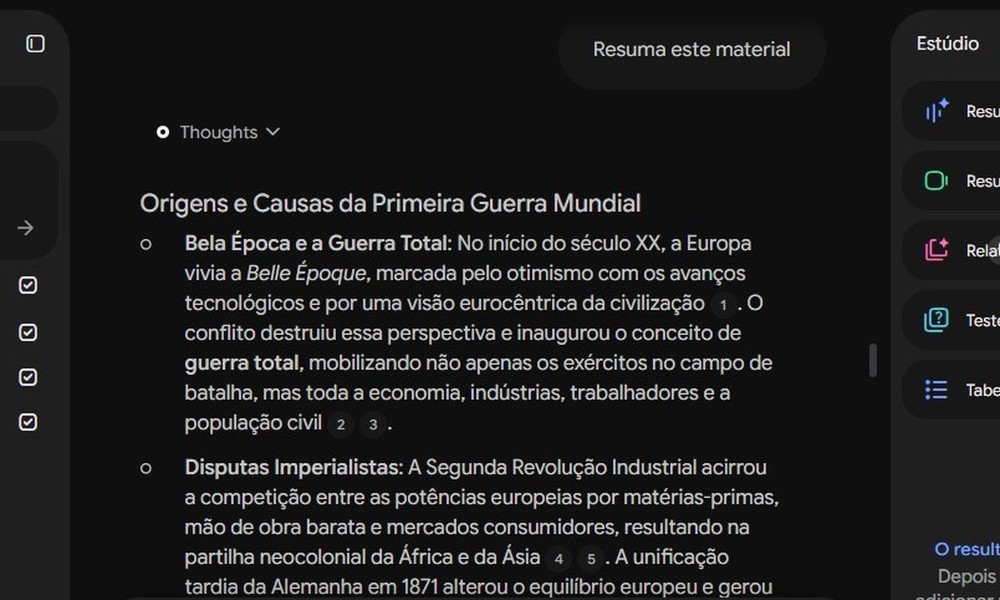
Pedidos genéricos, como "resuma este material", geram respostas genéricas. A ferramenta decide sozinha o tamanho, o tom e o que destacar. Uma instrução direcionada diz quem vai ler, quanto texto é esperado, em que formato e o que não pode faltar. Com isso, a resposta chega mais perto do que o usuário precisa e exige menos ajustes depois.
Pedido genérico de resumo de conteúdo para o Gemini Notebook — Foto: Diedrich Bader/TechTudo
Um bom comando combina alguns elementos: público (por exemplo, estudantes do ensino médio), tamanho (número de parágrafos ou palavras), formato (lista, tabela, linha do tempo), tópicos prioritários e nível de profundidade.
Pedido detalhado para o Gemini Notebook — Foto: Diedrich Bader/TechTudo
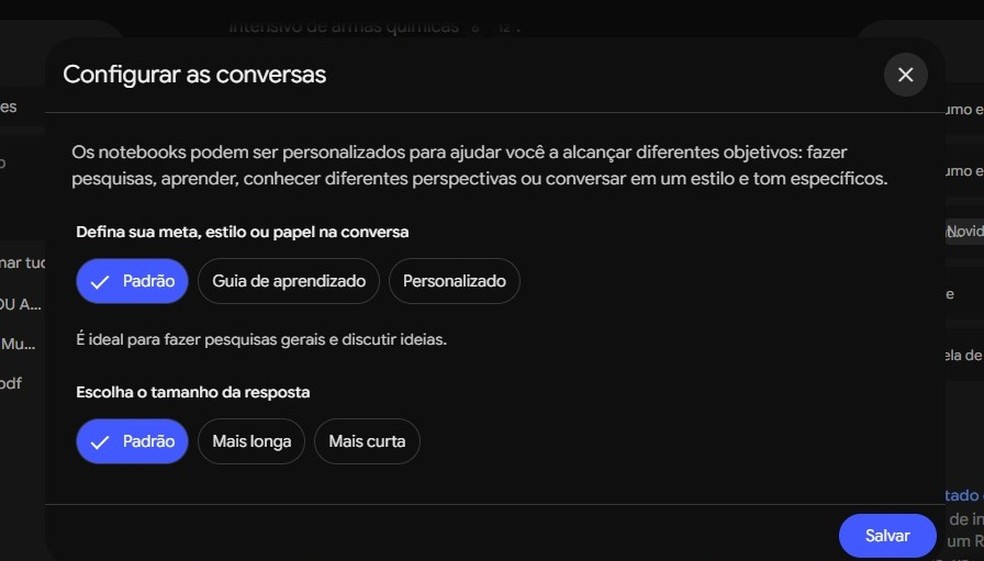
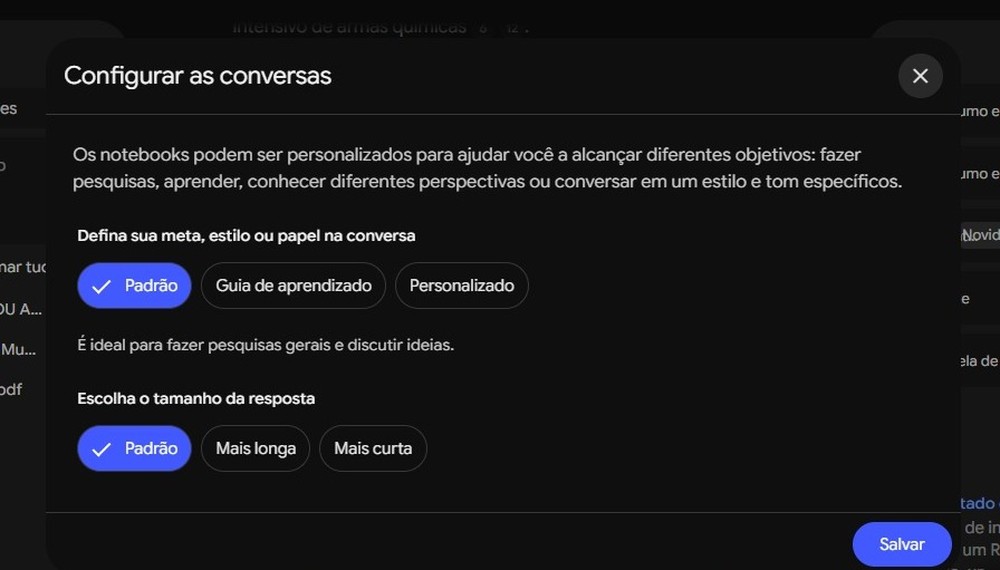
Além do prompt, o chat tem configurações próprias de estilo de conversa, em que o usuário pode escolher um estilo pronto ou criar um personalizado, definindo como a IA deve se comportar e o tom das respostas.
Indo além do prompt, é possível configurar o estilo da conversa no Gemini Notebook — Foto: Diedrich Bader/TechTudo
- Como pedir ao Gemini um ensaio fotográfico? Saiba gerar fotos realistas com IA
5. Transformar documentos em mapas mentais
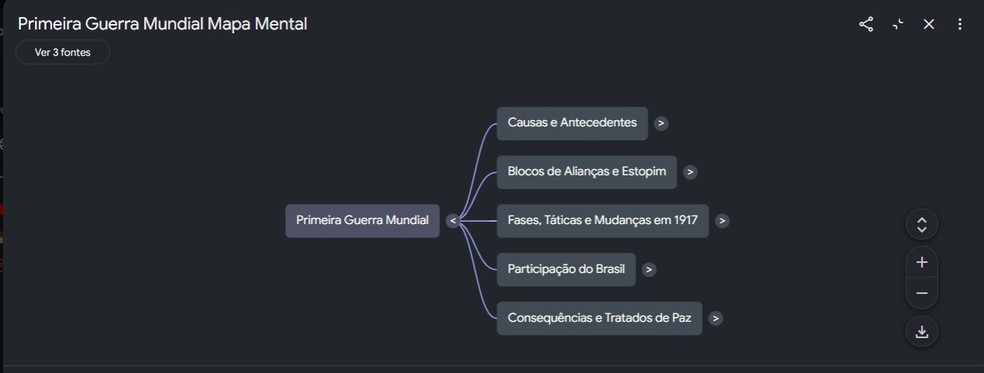
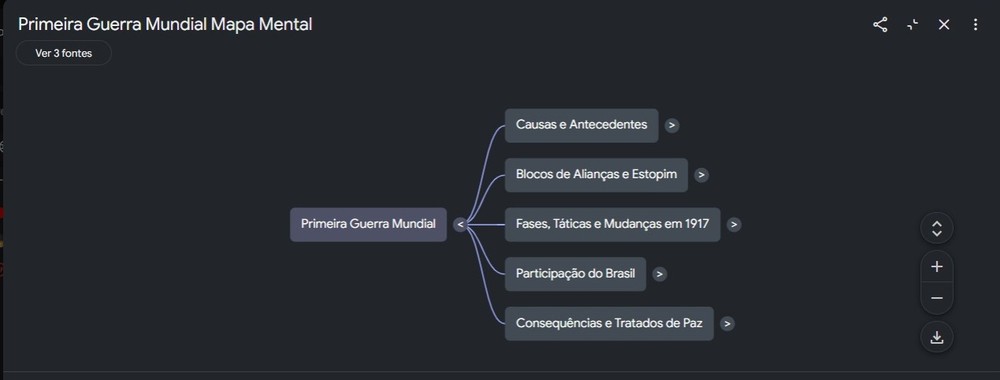
Além de conversar com as fontes, o notebook também pode transformá-las em um mapa mental. Na aba “Estúdio”, a ferramenta lê o material selecionado e organiza os principais temas e subtemas em uma estrutura visual, que ajuda a enxergar o conteúdo de uma só vez e a revisar antes de aprofundar. Vale lembrar que o mapa considera as fontes marcadas, então o truque anterior de selecionar só o que interessa também vale.
Mapa mental gerado pelo NotebookLM — Foto: Diedrich Bader/TechTudo
O mapa mental feito pelo NotebookLM não serve só para visualizar o conteúdo, ele é interativo. Sendo assim, ao clicar em um nó, o usuário pode fazer perguntas específicas sobre aquele tópico somente clicando em cima. Assim, a IA responde na hora com base nas fontes do notebook. Isso permite se aprofundar ainda mais em pontos de interesse dentro daquele tema, sem precisar reescrever o assunto ou gera um novo prompt no chat. Isso tudo funciona com o plano gratuito.
Pergunta gerada a partir de galho do mapa mental — Foto: Diedrich Bader/TechTudo
- Texto para foto em família no Gemini: veja como entrar na trend
6. Criar resumos em áudio personalizados
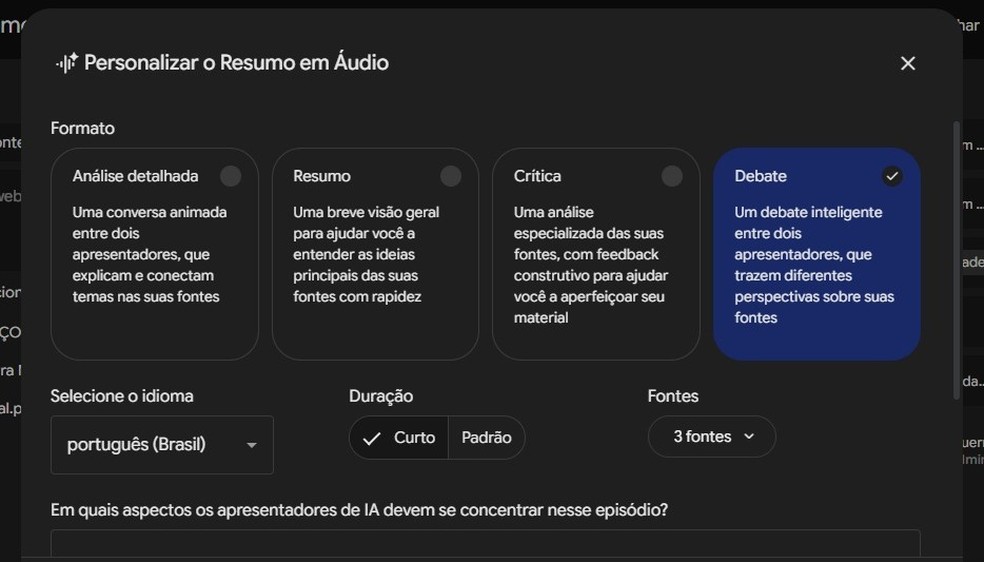
O Gemini Notebook transforma as fontes em um ‘Resumo em Áudio’, podendo simular uma conversa em estilo podcast entre dois apresentadores. Para gerar, no painel ‘Estúdio’ é só selecionar a opção. Ainda há quatro formatos: Análise detalhada, Resumo, Crítica e Debate. O recurso funciona em português e é gratuito, porém, com limite de três gerações por dia. Os planos pagos do Google AI ampliam esse limite.
Resumo em áudio padrão:
O Gemini Notebook pode gerar um resumo em áudio estilo podcast — Foto: Diedrich Bader/TechTudo
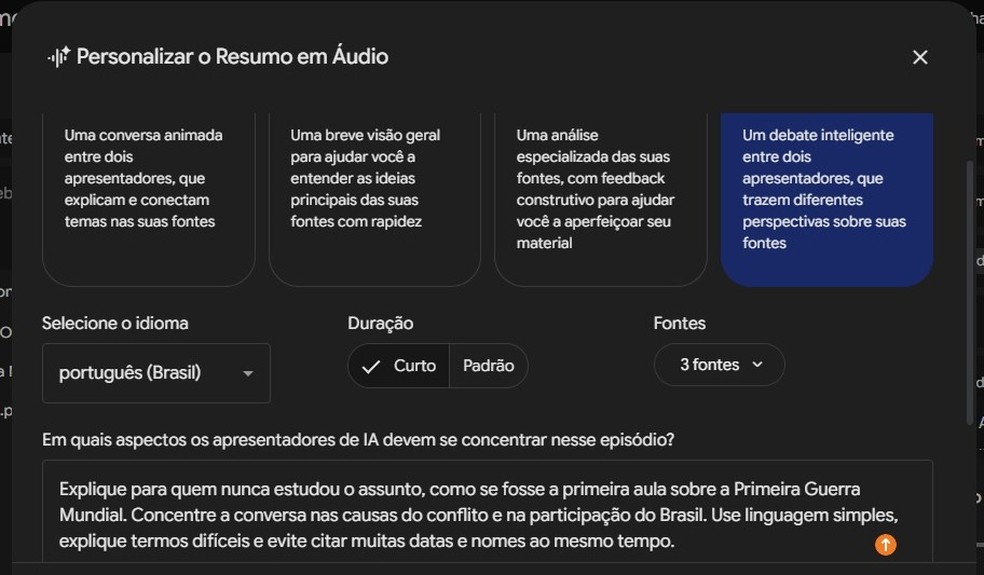
Resumo de áudio personalizado:
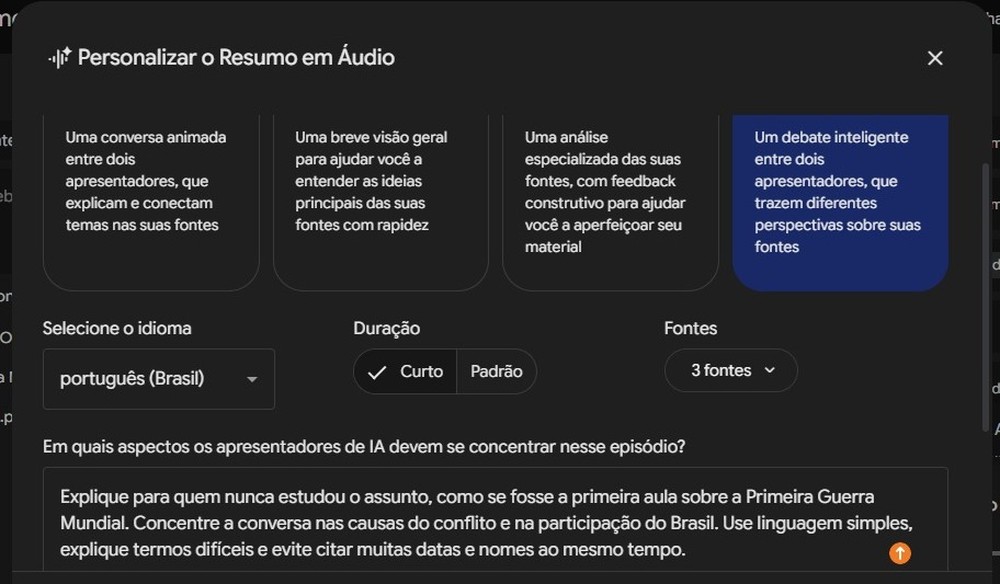
Resumo em áudio personalizado — Foto: Diedrich Bader/TechTudo
No resultado padrão, os apresentadores tratam o tema de forma ampla e densa, com termos como Paz Armada, pan-islavismo e pan-germanismo, além de citarem vários tratados de paz. O Brasil aparece só no meio da conversa, em um único exemplo, o dos navios afundados. O áudio também traz uma imprecisão: segundo a produção, a divisão da África teria ocorrido na "Conferência de Munique, de 1888", quando o evento histórico foi a Conferência de Berlim, de 1884-1885.

Já no personalizado, o episódio abre dizendo que será uma "primeira aula" acessível, explica conceitos como imperialismo e guerra total em linguagem simples e usa o Brasil como fio condutor do começo ao fim, com os navios Paraná e Macau, o oficial José Pessoa, o apoio médico e a patrulha naval. Os dois mantêm o formato de debate, mas o comando mudou o foco, o nível de explicação e o peso da participação brasileira.
- NotebookLM para transcrever áudio: testamos e mostramos como usar
7. Gerar testes e cartões de estudo
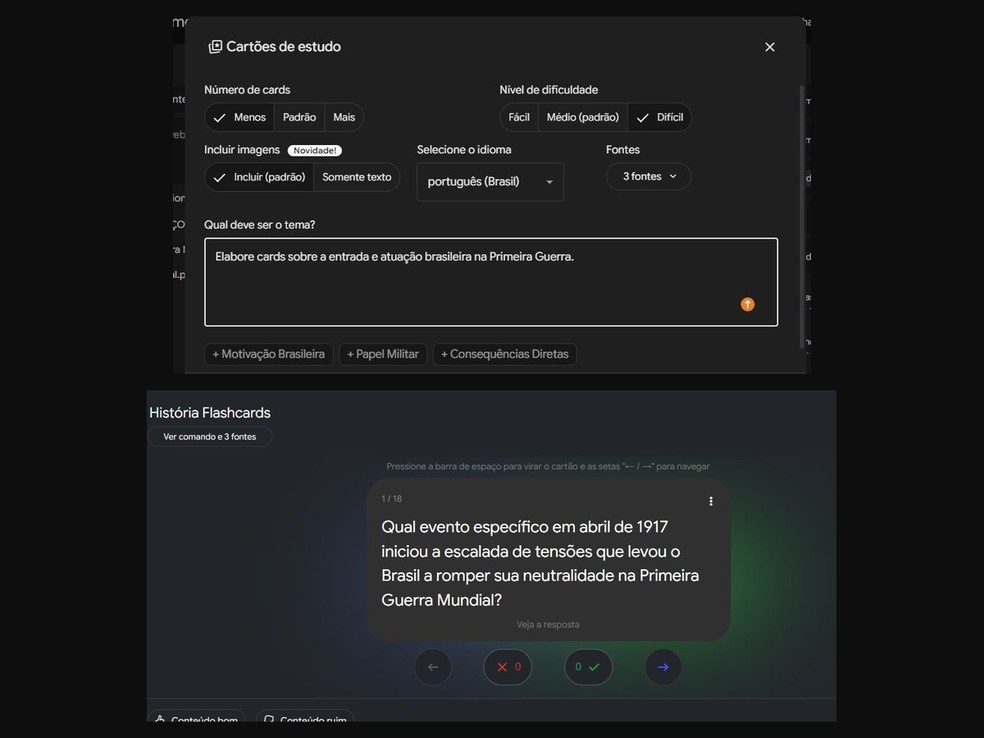
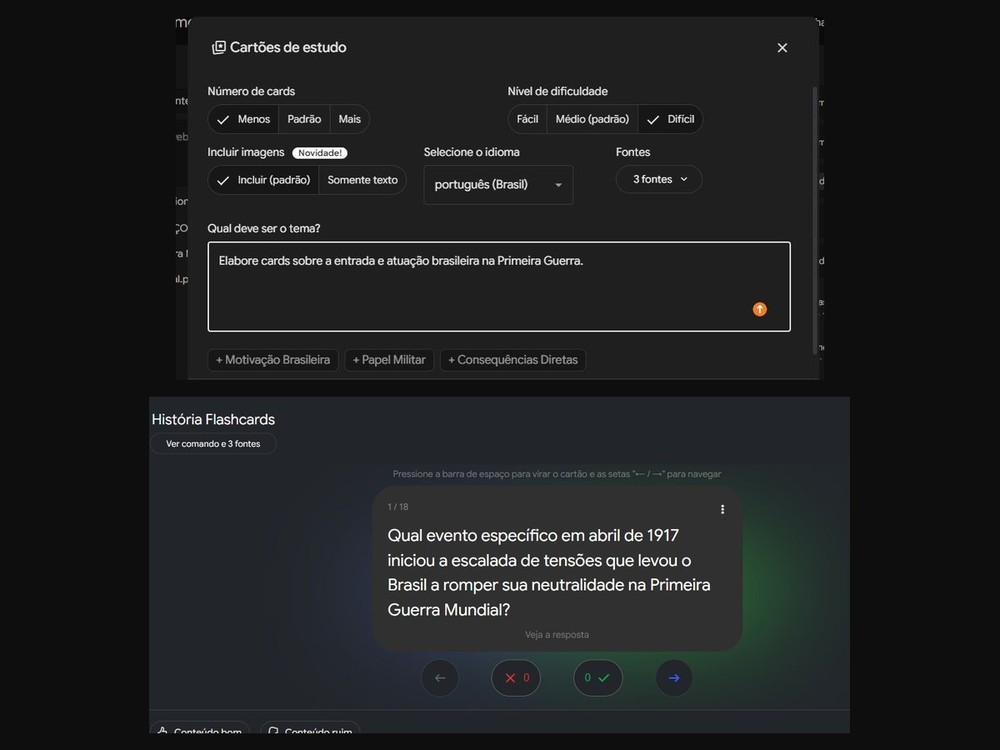
O Gemini Notebook pode criar cartões de estudo, os famosos flashcards, e testes de múltipla escolha a partir das fontes marcadas, sejam um único PDF ou um conjunto de materiais. Antes de gerar, o usuário pode ainda ajustar a quantidade de itens, o nível de dificuldade e o tema em que o conteúdo deve se concentrar. Também dá para indicar o público no campo de instruções, por exemplo, pedir perguntas para estudantes do ensino médio ou para quem está começando no assunto.
Esse recurso serve para transformar material de aula em um verdadeiro treino. Quem estuda para provas ou concursos pode subir apostilas, resumos ou o edital e usar os cartões para memorizar conceitos e o teste para checar o que ainda não fixou, repetindo o exercício até acertar. Quem quer aprender um assunto novo pode reunir artigos e vídeos sobre o tema e usar as perguntas como forma de verificar a compreensão, sem depender de material pronto.
Flashcards personalizados para estudar o assunto no Gemini Notebook — Foto: Diedrich Bader/TechTudo
- Melhores prompts do NotebookLM para estudar: veja 15 comandos úteis
8. Transformar as fontes em relatórios e documentos
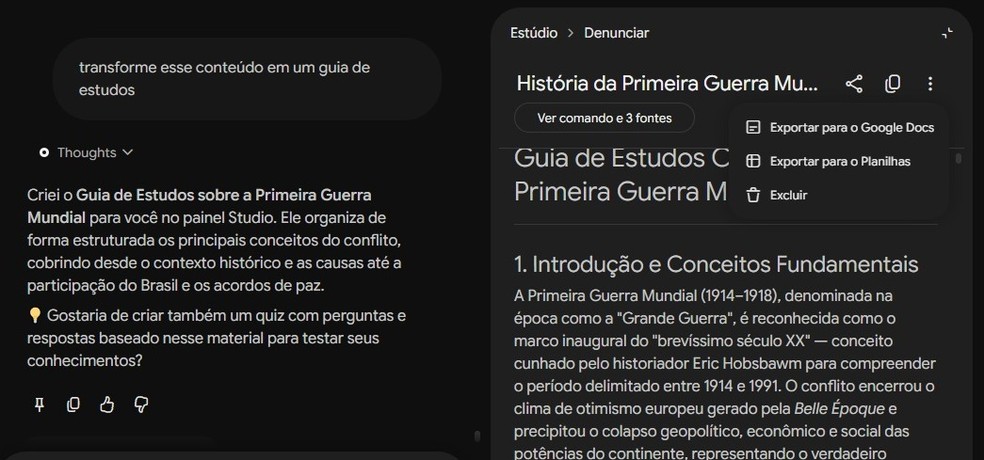
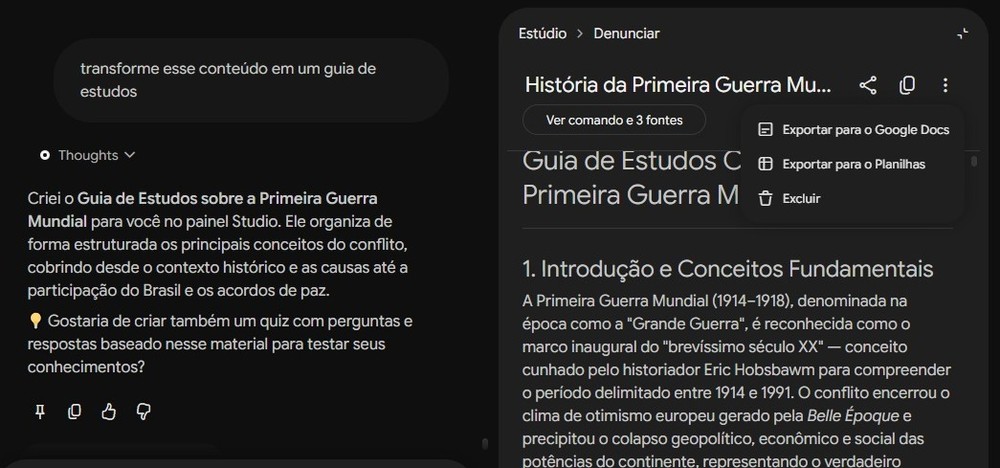
O painel Estúdio do Gemini Notebook gera relatórios a partir das fontes marcadas, em formatos prontos como guia de estudo, documento de resumo e lista de perguntas frequentes. Também dá para pedir um relatório sob medida, definindo estrutura, tom e público no campo de instruções. O resultado aparece no próprio notebook, com base apenas no material selecionado.
Depois de gerado, o conteúdo pode ser exportado para o Google Docs, onde dá para editar, formatar e compartilhar como qualquer outro documento. Assim, a pesquisa vira um material estruturado, sem precisar reescrever do zero.
O Gemini Notebook fornece a função de exportar um guia de estudos direto para o Google Docs de graça — Foto: Diedrich Bader/TechTudo
- NotebookLM ilimitado existe? Veja como usar de graça e quais são os limites
9. Criar apresentações e infográficos a partir dos materiais
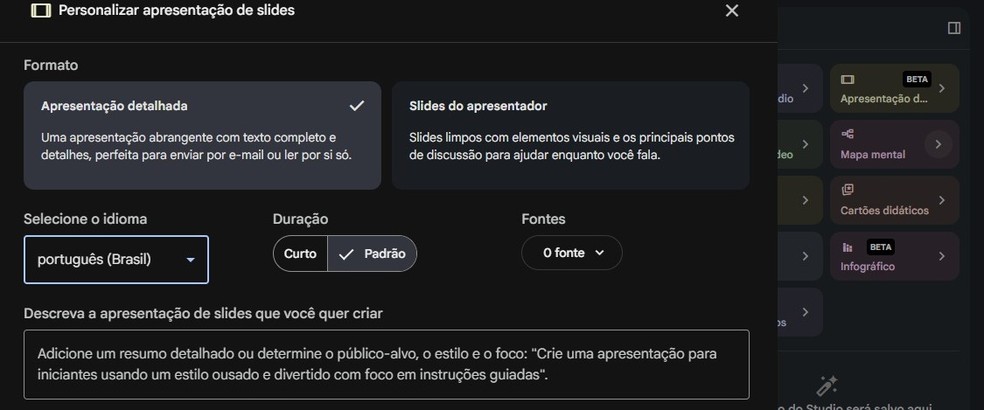
O Gemini Notebook, antigo NotebookLM, também pode transformar as informações reunidas nas fontes em materiais visuais, como apresentações de slides e infográficos. Em vez de apenas pedir um resumo, o usuário pode orientar a ferramenta sobre o objetivo do conteúdo e o formato desejado. Um bom comando, por exemplo, pode especificar o idioma, o público, a quantidade de slides e quais informações devem receber destaque.
Aba de criação de apresentações no Gemini Notebook (antigo NotebookLM) — Foto: Diedrich Bader/TechTudo
Para criar uma apresentação mais direcionada, vale incluir instruções como: “Crie uma apresentação com 8 slides, destinada a estudantes, usando apenas as fontes adicionadas ao notebook. Organize o conteúdo em introdução, conceitos principais, exemplos e conclusão”.
Também é possível pedir alterações no resultado, como reduzir a quantidade de texto, reorganizar os tópicos ou dar mais destaque a determinados dados. Já no caso dos infográficos, o usuário pode solicitar que as informações sejam organizadas de maneira visual, priorizando números, etapas, comparações ou conceitos-chave.
(No momento dos testes realizados pelo TechTudo, o recurso de geração de infográficos não estava disponível. Ao tentar utilizá-lo, o Gemini Notebook exibia a mensagem: “Indisponível no momento, mas estamos tentando trazer este recurso de volta”)
- Perplexity vs Notebook LM: qual é a melhor IA para fazer pesquisas?
10. Combinar diferentes recursos para fazer uma pesquisa completa
Mais do que usar cada ferramenta do NotebookLM de forma isolada, é possível combinar os recursos para montar um fluxo completo de pesquisa. O primeiro passo é adicionar as fontes sobre o assunto, como PDFs, sites, documentos ou vídeos, e depois selecionar aquelas que realmente são relevantes para a investigação. Com o material reunido, o usuário pode fazer perguntas específicas e conferir as citações apresentadas nas respostas para verificar de onde as informações foram retiradas.
Depois, o mapa mental pode ajudar a visualizar os principais conceitos e relações entre as informações. A partir dessa estrutura, é possível pedir um relatório para organizar os pontos mais importantes e, dependendo do objetivo, transformar o conteúdo em áudio, teste ou apresentação.
Assim, uma pesquisa sobre qualquer tema pode seguir uma sequência simples:
- Fontes
- Perguntas
- Mapa mental
- Relatório
- Conteúdo final
A vantagem é aproveitar cada recurso para uma etapa diferente do trabalho, em vez de depender apenas do chatbot para obter respostas.
Com informações de Google Support
🎥 Não votei no 1º turno: posso votar no 2º? Como justificar a ausência; assista o vídeo e veja o passo a passo
Não votei no 1º turno: posso votar no 2º? Como justificar a ausência
Mais recente Próxima Photoshop e Premiere de graça? Hack viral revela 7 alternativas à Adobe
- Entusiasta
- Experimento
- Gemini Google
- Gemini Notebook
- Google AI Studio
- Google Docs
- Google Inc.
- Imagens Autorais
- Internet
- NotebookLM