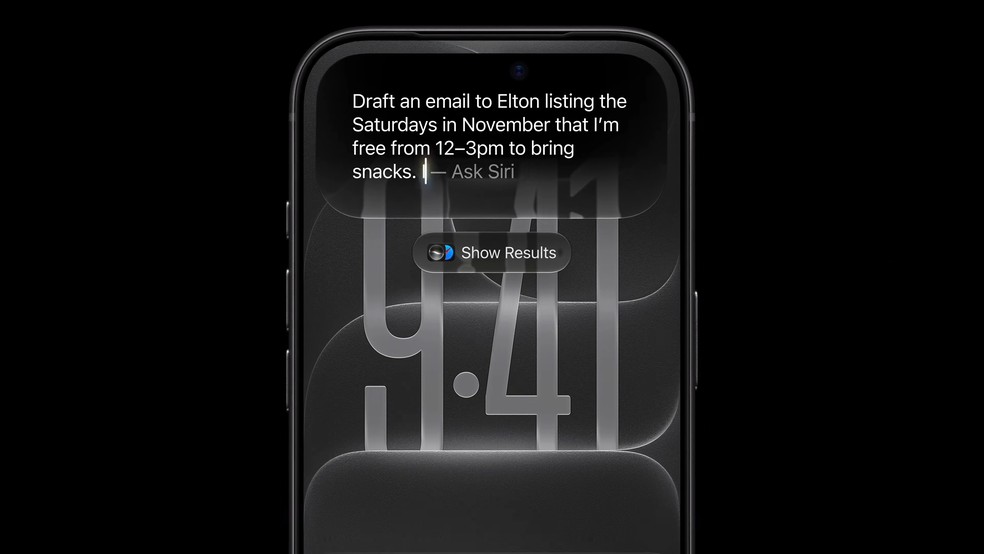
Atualização do iPhone traz novos controles para o Liquid Glass, edição de fotos com IA e opções para alarmes, atalhos e Carteira; veja recursos que você vai querer usar
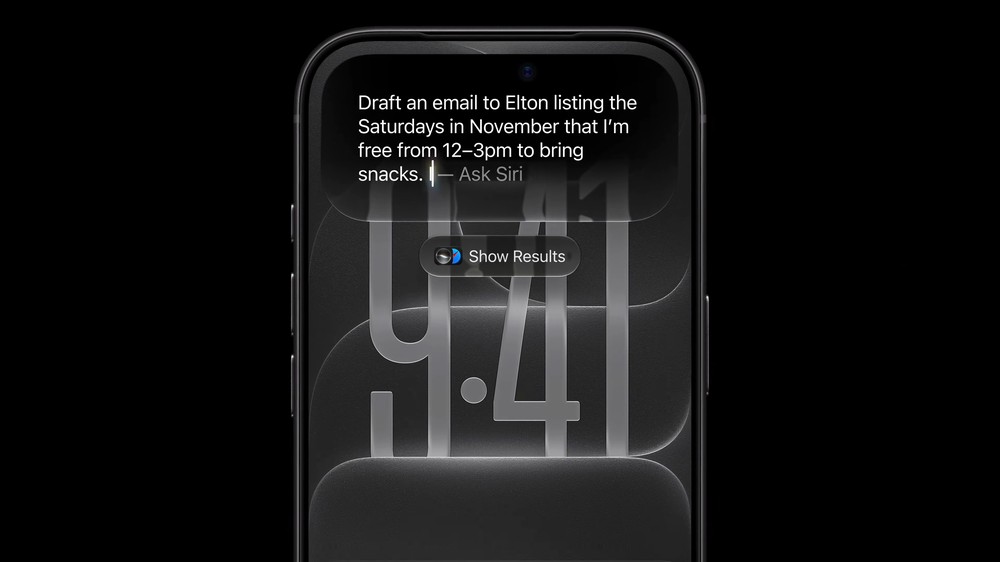
O iOS 27 será disponibilizado no dia 14 para iPhones compatíveis e traz mudanças que vão além do novo visual do sistema. Entre os recursos mais úteis estão controles para personalizar o Liquid Glass, ferramentas de inteligência artificial para editar fotos e uma forma mais simples de criar atalhos. A atualização também permite separar o volume do alarme, encontrar apenas fotos feitas pela câmera do aparelho e criar passes personalizados na Carteira. A seguir, veja sete recursos realmente úteis do iOS 27 que você vai querer usar.
🔎 Vale a pena atualizar o iPhone 11 para o iOS 27? Entenda impactos
📲 Comparador de celulares do TechTudo: como usar a ferramenta e economizar
7 recursos realmente úteis do iOS 27 que você VAI QUERER USAR — Foto: Rerouão/Apple
📝 Como desativar a localização do iPhone? Veja no fórum do TechTudo
Índice
- Personalização do Liquid Glass
- Ferramentas de IA no app Fotos
- Criar um atalho
- Alterar volume do alarme
- Nova tela de desligamento
- Álbum com fotos tiradas apenas por você
- Criar passes personalizados na Wallet
1. Personalização do Liquid Glass
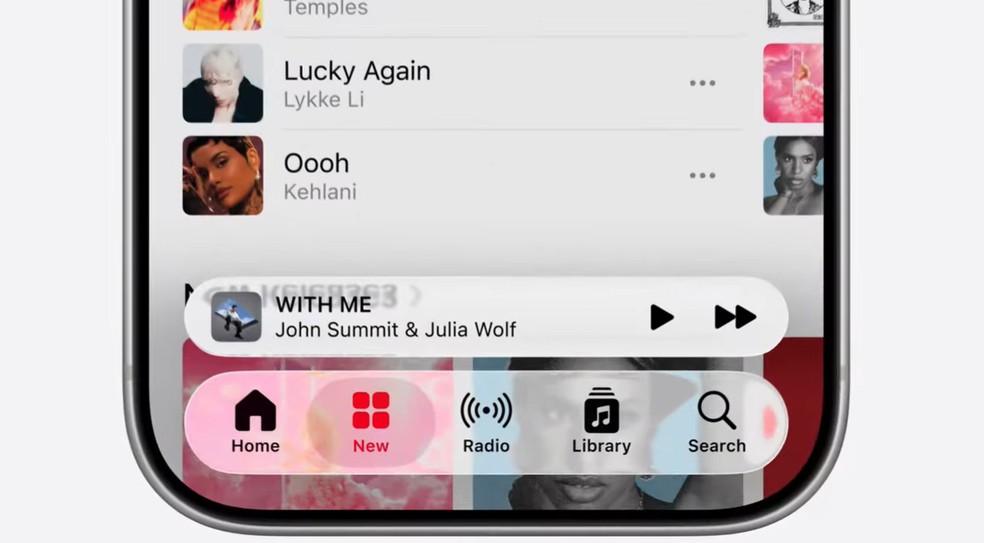
O iOS 27 oferece mais controle sobre a aparência do Liquid Glass, linguagem visual usada em menus, botões e outros elementos da interface. Em vez de ficar limitado a opções predefinidas, o usuário pode ajustar a intensidade do efeito por meio de um controle deslizante.
O ajuste permite escolher entre uma aparência mais transparente ou aumentar a opacidade e o aspecto fosco dos elementos. A segunda opção pode ser interessante para quem prefere maior contraste entre textos, ícones e o conteúdo exibido ao fundo.
Para fazer a alteração, abra Ajustes, toque em Aparência e acesse Liquid Glass. Depois, mova o controle até encontrar o nível desejado.
📱Odiou o iOS 26? Entenda se é possível fazer o downgrade para o iOS 18
O iOS 27 oferece mais controle sobre a aparência do Liquid Glass — Foto: Reprodução/Apple
2. Ferramentas de IA no app Fotos
O aplicativo Fotos recebeu novas ferramentas de edição com inteligência artificial. Uma delas é a opção Estender, que permite aumentar os limites de uma fotografia. O sistema gera conteúdo para preencher as novas áreas da imagem, o que pode ajudar quando uma foto ficou muito fechada ou precisa ser adaptada para outro enquadramento.
Outra novidade é o Reenquadramento Espacial, capaz de alterar a composição depois que a foto já foi registrada. É possível ajustar posição, zoom, rotação e perspectiva, enquanto o sistema completa as áreas que surgem ao redor da imagem.

A ferramenta Limpeza também foi atualizada e consegue remover objetos maiores ou elementos indesejados da fotografia. Os recursos ficam disponíveis nas opções de edição do app Fotos em aparelhos compatíveis com a Apple Intelligence.
🔎Aplicativo de inteligência artificial: 14 opções para Android e iPhone
Com a chegada do iOS 27, app Fotos passará a contar com novos recursos IA — Foto: Divulgação/Apple
3. Criar um atalho
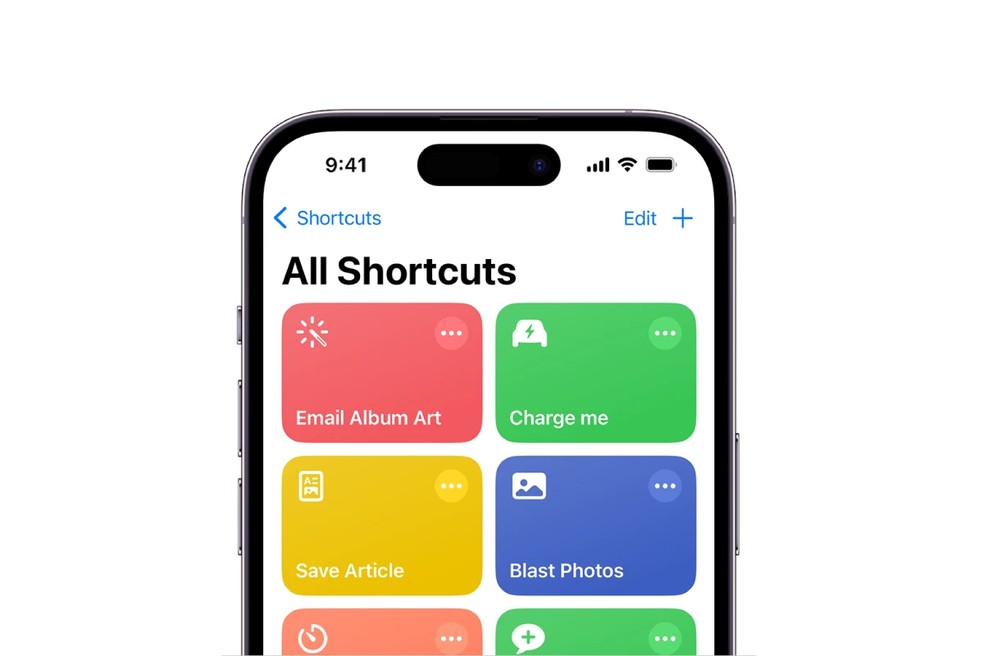
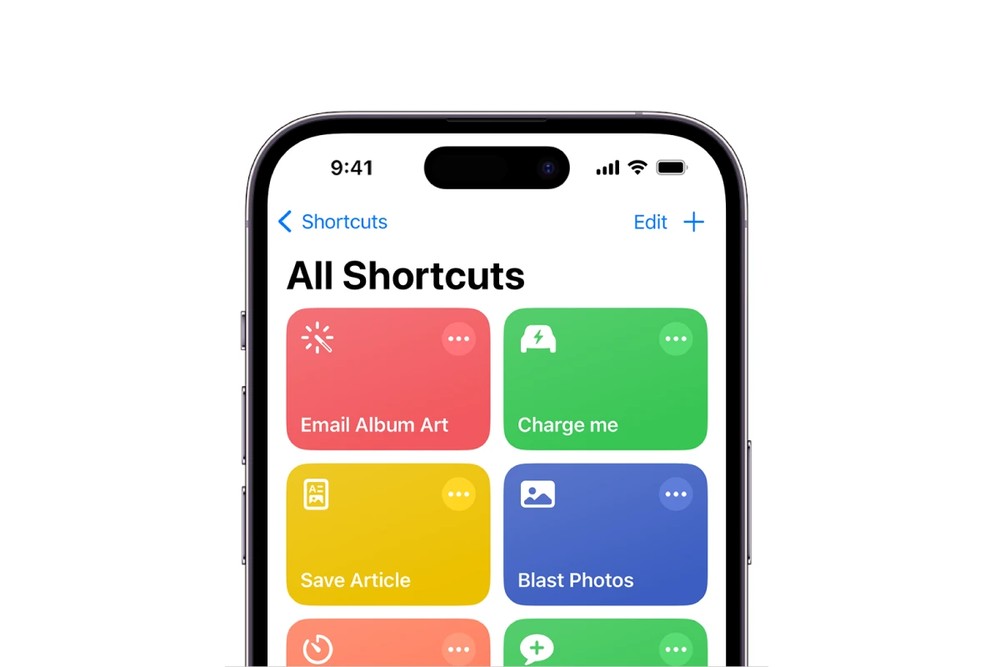
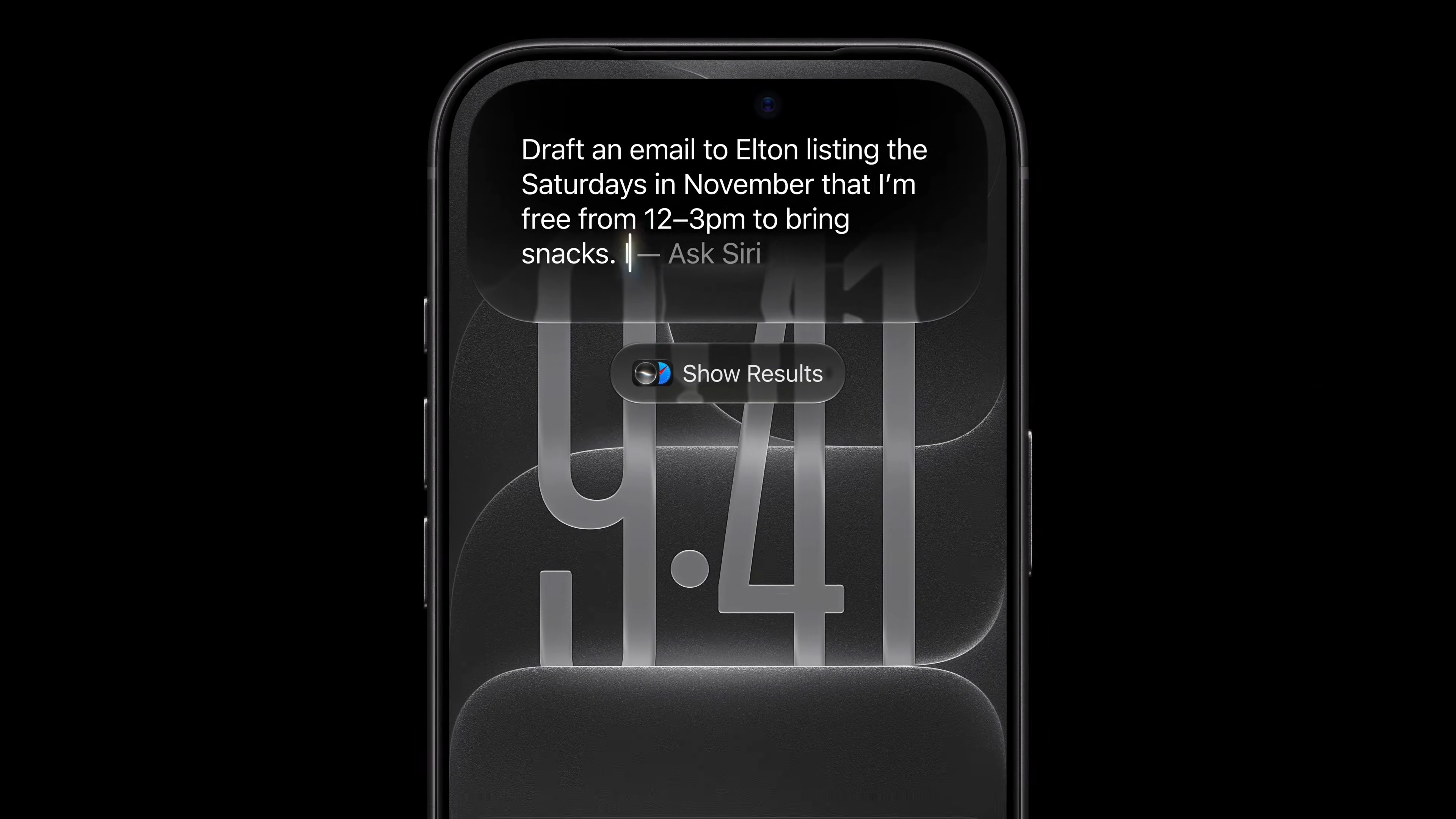
Criar automações no aplicativo Atalhos ficou mais simples no iOS 27. O usuário pode descrever em linguagem natural o que deseja fazer, sem precisar procurar e configurar manualmente cada ação necessária para montar o comando.
É possível, por exemplo, escrever uma instrução para ativar o Modo de Baixo Consumo e abrir um aplicativo quando determinada condição for atendida. A partir da descrição, o sistema identifica as ações necessárias e monta a automação.
O recurso reduz uma das principais barreiras do app Atalhos, já que não é necessário conhecer previamente todas as ações disponíveis para começar a criar uma automação. Depois, o comando ainda pode ser editado para ajustar seu funcionamento.
📱Buscar iPhone: veja 5 apps para rastrear celular perdido ou roubado
Criar automações no aplicativo Atalhos ficou mais simples no iOS 27 — Foto: Apple

4. Alterar volume do alarme
O iOS 27 permite definir o volume de alarmes e timers separadamente do toque do iPhone. Assim, diminuir o volume usado para chamadas não significa mais deixar o despertador mais baixo junto. A mudança é útil para quem prefere manter o toque do celular discreto, mas precisa de um alarme mais alto para acordar.
O sistema também oferece controles separados para outros alertas e sons. Para configurar a função, abra Ajustes e acesse Sons e Tato. Na área de alarmes e timers, desative a opção que vincula esse volume ao toque e ajuste a intensidade desejada.
🔎7 apps exclusivos do iPhone que usuários do Android não podem usar
O iOS 27 permite definir o volume de alarmes e timers separadamente do toque do iPhone — Foto: Amanda Zola/TechTudo
5. Nova tela de desligamento
Até a tela usada para desligar o iPhone mudou no iOS 27. Ao iniciar o processo de desligamento pelos controles físicos ou pelos Ajustes, o sistema exibe uma interface redesenhada, com aparência mais escura e controles alinhados ao restante do novo visual.
O funcionamento continua semelhante: basta deslizar o controle correspondente para desligar o aparelho. A mudança é principalmente visual e deixa essa área do sistema mais consistente com a identidade do iOS 27.
📱7 aplicativos de Android e iPhone (iOS) mais baixados de todos os tempos
iOS 27 traz refinamentos para a tela de desligamento do iPhone — Foto: Mariana Saguias/TechTudo
6. Álbum com fotos tiradas apenas por você
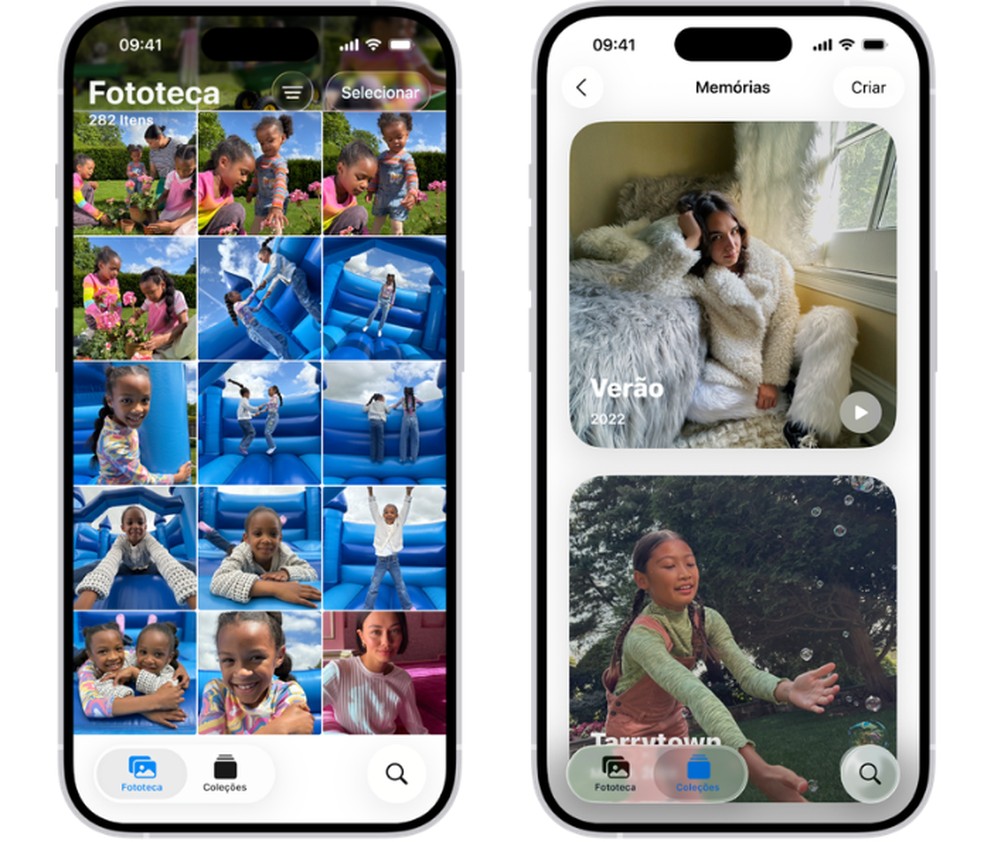
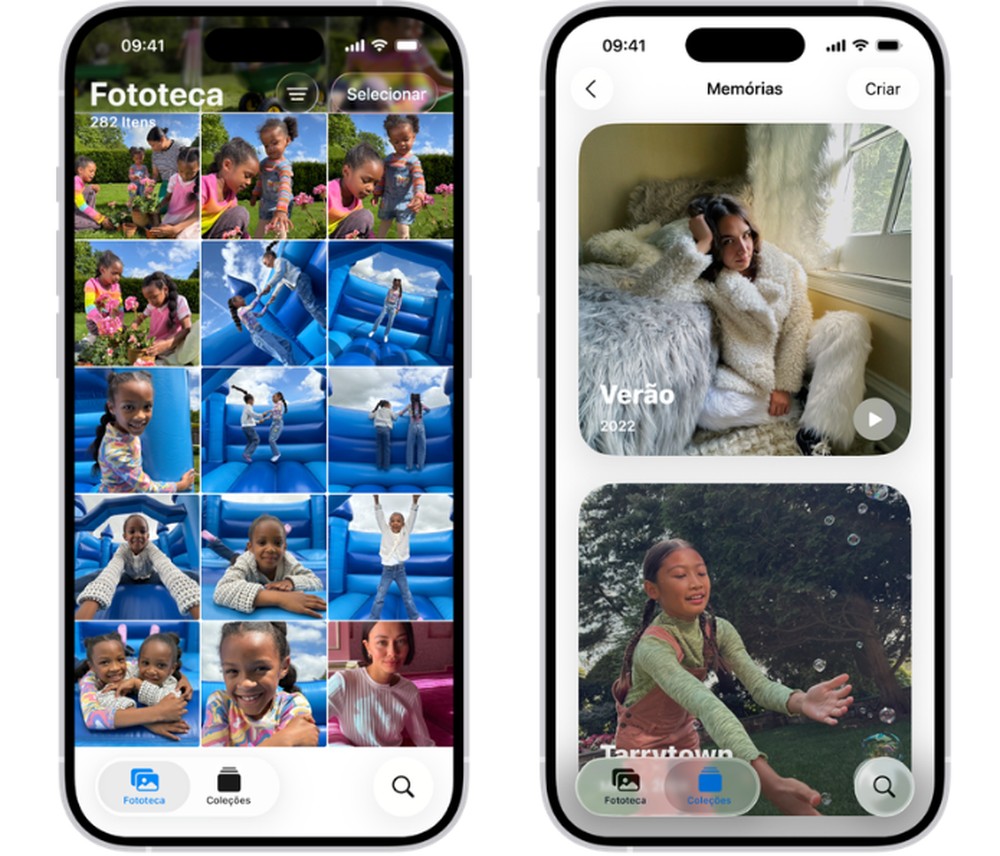
Encontrar as fotos realmente feitas com a câmera do iPhone também ficou mais fácil. O app Fotos agora possui uma seção que separa essas imagens de arquivos recebidos por aplicativos, capturas de tela e outros conteúdos salvos na biblioteca.
Dessa forma, o usuário pode visualizar somente as fotografias registradas pela câmera do aparelho sem precisar procurar entre outras imagens acumuladas no Fotos. Para acessar a seleção, abra o app Fotos, entre em Coleções e procure a opção dedicada às imagens capturadas pelo usuário na área Utilitários.
🔎Como configurar iPhone? 9 passos para iniciar um celular novo
iOS 27 cria álbum exclusivo com fotos tiradas diretamente pela câmera do iPhone — Foto: Mariana Saguias/TechTudo
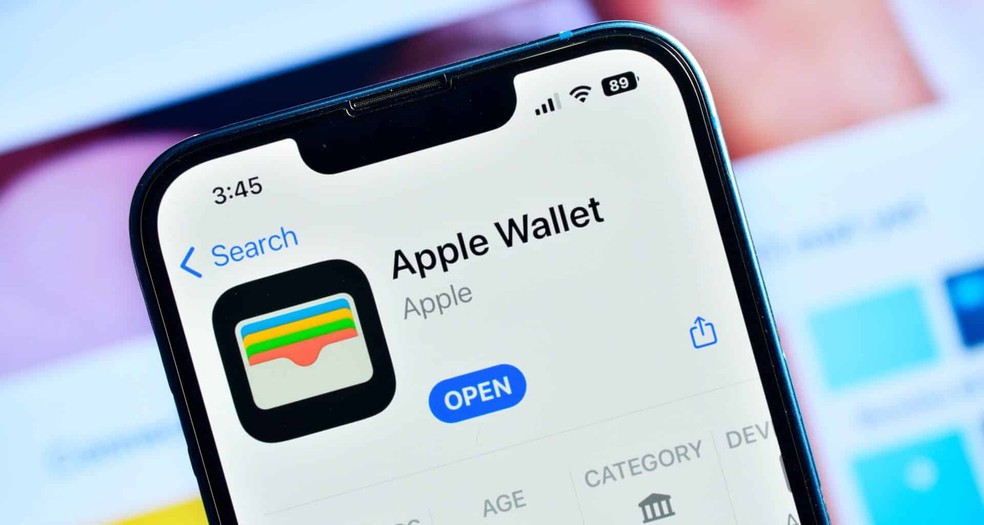
7. Criar passes personalizados na Wallet
O iOS 27 permite criar passes personalizados diretamente na Carteira do iPhone. O recurso pode ser usado para guardar ingressos, cartões de associado e outros documentos que não oferecem integração própria com o aplicativo.
Se o usuário tiver um ingresso físico sem versão compatível com a Carteira, por exemplo, pode digitalizá-lo com o iPhone e criar um passe. O sistema oferece modelos para diferentes tipos de conteúdo.
Durante a criação, é possível preencher informações como nome, local, tipo de entrada e número de associado, além de personalizar a aparência do passe. Dessa forma, itens que antes precisavam ficar guardados em outros apps, arquivos ou até em formato físico podem ser concentrados na Carteira.
📱iPhone travando? Veja principais causas e o que fazer para resolver
O iOS 27 permite criar passes personalizados diretamente na Carteira do iPhone — Foto: Shutterstock
Com informações de iOS Hacker e Tom's Guide
🎥Veja também: iOS 27 terá uma SIRI COMPLETAMENTE REFORMULADA! Veja as mudanças
iOS 27 terá uma SIRI COMPLETAMENTE REFORMULADA! Veja as mudanças
Mais recente Próxima Quando lança o iOS 27? Apple revela data; confira as novidades
- Apple Intelligence
- Apps
- iOS 27
- iPhone
- iPhone 14 Plus